
Notice
Recent Posts
Recent Comments
Link
| 일 | 월 | 화 | 수 | 목 | 금 | 토 |
|---|---|---|---|---|---|---|
| 1 | 2 | |||||
| 3 | 4 | 5 | 6 | 7 | 8 | 9 |
| 10 | 11 | 12 | 13 | 14 | 15 | 16 |
| 17 | 18 | 19 | 20 | 21 | 22 | 23 |
| 24 | 25 | 26 | 27 | 28 | 29 | 30 |
| 31 |
Tags
- 프론트엔드 공부
- html 정리본
- 생활코딩 정리
- CSS 공부
- 피그마 ui
- javascript 정리본
- css 태그
- 프론트엔드 정리본
- 피그마 공부
- 피그마 정리본
- 웹 개발 공부
- JavaScript
- 백엔드
- html 강의 추천
- 개발 피그마
- 웹 개발
- dev mode
- javascript 공부
- html 핵심
- 웹응용프로그래밍
- 생활코딩 css
- 정처기 책 추천
- 프론트엔드
- #워너고트립 #워너고트립후기 #유럽여행후기 #2030유럽여행 #워너고트립유럽
- 정보처리기사 정리본
- CSS
- 정보처리기사 비전공자 합격
- css 정리본
- 프론트엔드 기초
- 백엔드 입문
Archives
- Today
- Total
코딩 일지
개발 설계를 위한 피그마 기초 공부/정리본 본문
🖍️ 피그마
: 벡터 기반의 협업 디자인 툴로
- 인터페이스 디자인, 웹 사이트 및 모바일 앱 디자인 등 다양한 디자인 작업에 사용
단축키
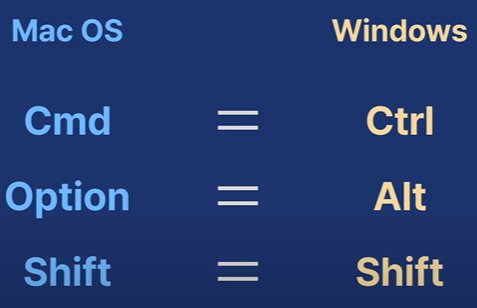
- Space + 마우스 당기기 = 페이지 쉽게 옮겨다닐 수 있음, 끌어당기기
- Alt + 마우스 당기기 = 복제
- F = Frame 만들기
- T = Text Layer 만들기
- Shift = 정비율로 만들기
- Ctrl + G = 그룹하기
🖍️ 피그마 페이지, 섹션, 프레임, 레이어 이해하기
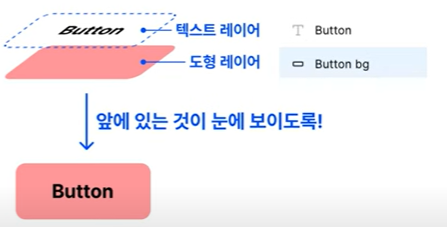
Layer(레이어)
: 그래픽을 만들 때 Z축으로 층을 쌓은 앞과 뒤의 개념
- 레이어의 순서를 통해 앞, 뒤 표현이 가능
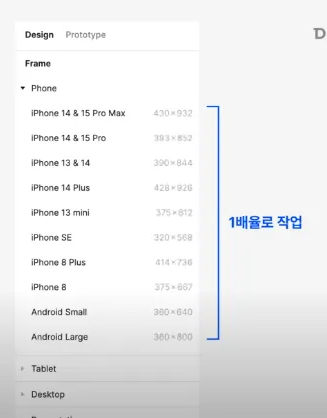
Frame(프레임)
: 각종 디바이스의 해상도 반영된 작업 영역

Section(섹션)
: 여러 프레임을 담을 수 있는 것 = 프레임의 그룹


Page(페이지)
- 하나의 피그마 파일에 여러 페이지로 관리 가능

🖍️ 레이아웃 그리드 설정
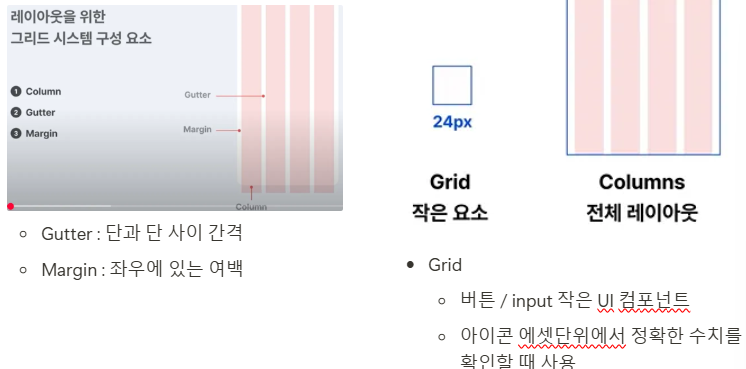
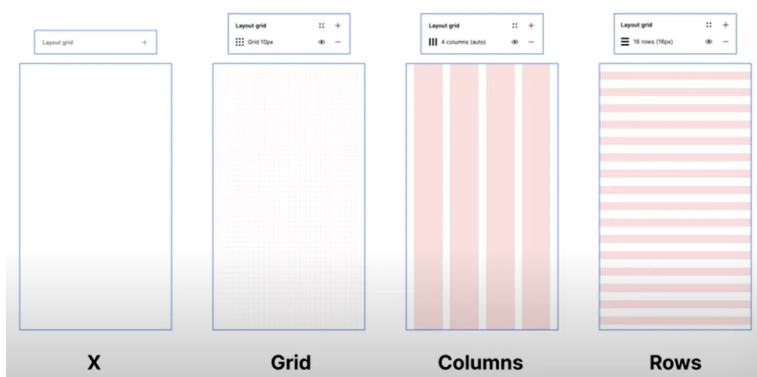
- 레이아웃과 그리드 시스템
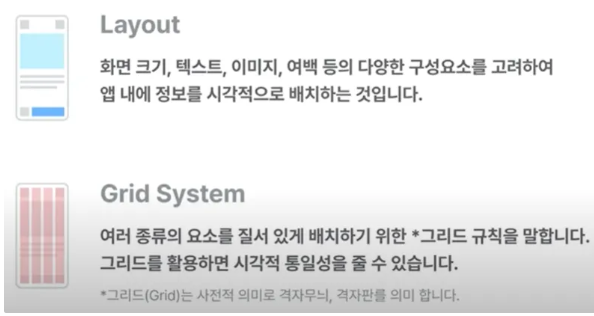
- 웹과 앱의 다른점
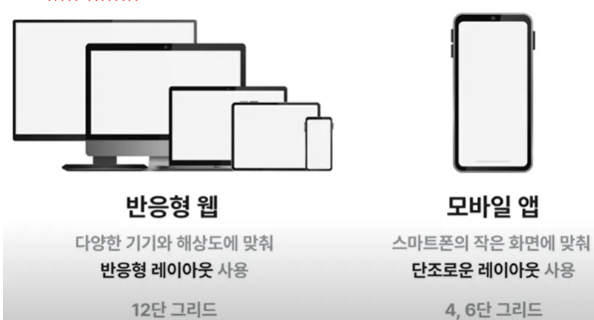
- 그리드 시스템 요소
- 레이아웃 그리드 설정하는 방법
🖍️ 도형과 텍스트로 UI 스타일링
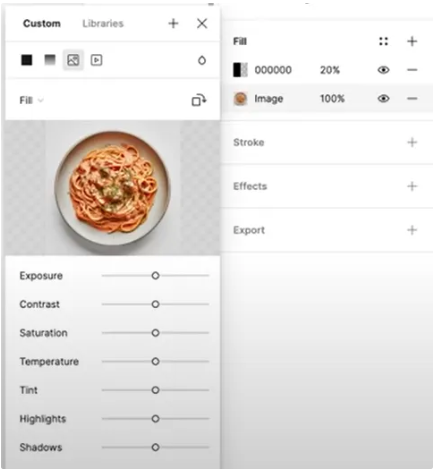
이미지/동영상 넣기
- 도형 생성
- Fill 설정
Plugins
- Unsplash - 무료 이미지 제공
- 한글더미
🖍️ 피그마로 작업 공유 및 실시간 협업
- Share 버튼 →

- 대화, 스포트라이트(화면 공유) 기능 있음
- / 누르면 - 실시간 채팅 잠깐 표현 가능
🖍️ 피그마로 에셋 또는 결과물 내보내기
- 코드로 구현할 수 없는 에셋, 그래픽, 아이콘, 배경이미지 같은거 → 내보내기
-
- 해당 요소 선택 → Export
- PNG - 아이콘
- JPG - 비트맵 기반의 이미지
- SVG - 웹/안드로이드
- PDF - ios
- Frame을 PDF 저장
- File → Export Frames to PDF…
- File → Export : 한방에 내보내기 가능
- 해당 요소 선택 → Export
-
🖍️ 알아두면 유용한 기능 4가지
- 텍스트 일괄 변경
- Edit → Find and Replace
- 비슷한 항목 빠르게 선택
- 해당 요소 선택 → Edit → Select All With → ..
- Multi Editing : 비슷한 프레임이 여러개인 경우, 한 부분을 같이 변경
- 해당 요소 선택 → Select matching layers
- History 사용
- 프로젝트 제목 화살표 → Show version history
🖍️ 피그마 Dev Mode 이해하기
- 핸드오프 : 완성된 디자인을 개발자에게 넘기는 과정
- 개발자는 디자인의 특정 부분을 선택하고 그 부분의 색상, 폰트, 간격 등의 세부 정보를 쉽게 볼 수 있고, 이를 통해 개발자는 디자인을 정확하게 구현할 수 있음
- 핸드오프 도구 : 개발자들이 디자인을 손쉽게 구현할 수 있도록 설계된 기능
Dev Mode
- </> 버튼 클릭 → Inspect 창에서 사용
- 코드로 변환해주는 Plugin 사용해서 변환
- Figma for VS code라는 Extension을 사용
- 빠르게 코드를 짤 수 있음
🖍️ 프로토타이핑
피그마 Dev Mode 이해하기 - 피그마 강좌 1-10 - YouTube
'개발 공부' 카테고리의 다른 글
| 생활코딩 CSS 강의 / 핵심 정리본 (0) | 2025.02.16 |
|---|---|
| 생활코딩 HTML 강의 / 핵심 정리본 (0) | 2025.02.16 |
| 협업을 위한 Git & GitHub 공부 / 명령어 정리본 (0) | 2025.02.09 |
| Unix 계열 기초 명령어 정리 (bash) (0) | 2025.02.09 |
| <입출력 프로그래밍> 공부 정리본 (1) | 2025.01.20 |
'개발 공부' Related Articles
more

